
Installare Raysly su BigCommerce
Collegare il negozio BigCommerce a Raysly: approvare l'app Raysly, collegare il negozio e aggiungere il modulo Get instant offer alla vetrina. Passo dopo passo.
Ultimo aggiornamento
Continui a vendere su BigCommerce e aggiunga al negozio le offerte immediate e l'acquisizione di lead di Raysly. Prodotti, checkout e fatturazione restano su BigCommerce; Raysly legge prodotti e prezzi in modo che le offerte li utilizzino e mostra il modulo offerta Raysly sulla vetrina.
Questo connettore è in beta. Raysly continua a emettere offerte e fatture come oggi; l'inoltro della fatturazione resta disattivato finché il connettore è in beta.
Prima di iniziare
- È necessario un account Raysly. Se non ne ha ancora uno, crei prima un account Raysly.
- Acceda a Raysly come titolare dell'account o come amministratore.
- Abbia a disposizione una persona in grado di approvare app nel negozio BigCommerce (se il negozio è Suo, può fare entrambe le cose).
- Conosca l'indirizzo della vetrina, ad esempio https://www.yourstore.com. Lo si aggiunge a Raysly al passaggio 4.
Installazione e collegamento
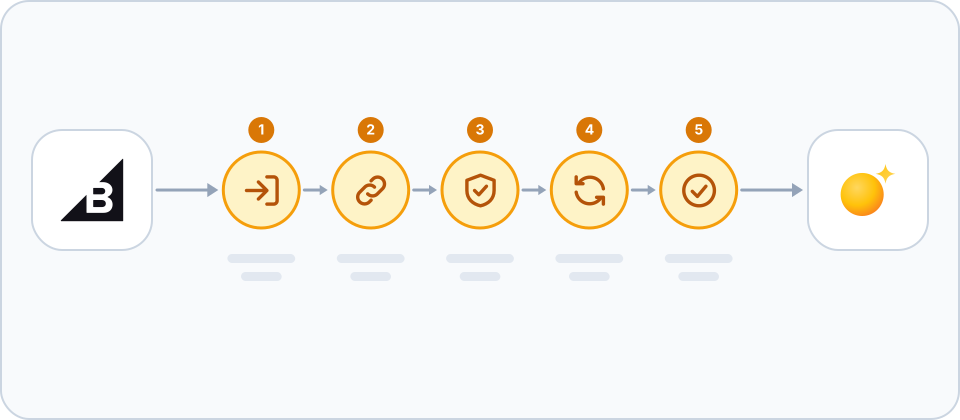
- Partire da Raysly. In Raysly aprire Settings → Integrations, individuare la scheda BigCommerce e fare clic su Connect with BigCommerce. Si viene indirizzati a BigCommerce per accedere al negozio e approvare l'app Raysly. Non ci sono chiavi API da copiare.
- Approvare l'app Raysly in BigCommerce. Verificare le autorizzazioni elencate di seguito e confermare. BigCommerce riporta a Raysly.
- Collegare il negozio. Raysly mostra il nome del negozio. Verificare che sia il proprio e fare clic su Link store entro 10 minuti. Raysly controlla quindi la connessione e importa prodotti e prezzi in background.
- Autorizzare la vetrina nel website widget. Per inserire il modulo di offerta immediata nella vetrina, aggiungere l'indirizzo del negozio (ad esempio https://www.yourstore.com) in Settings → Website widget, quindi ricollegare. Raysly installa poi il widget tramite BigCommerce Script Manager, in fondo alle pagine della vetrina.
- Verificare il risultato. Nella scheda BigCommerce, controllare che il negozio risulti collegato e che i prodotti compaiano dopo la prima sincronizzazione. Aprire la vetrina per vedere il modulo. Raysly crea anche una pagina dedicata "Get instant offer"; per modificarla vedere la guida all'uso.
Installazione dal pannello di controllo BigCommerce
Se l'app Raysly viene aggiunta da BigCommerce anziché partire da Raysly, BigCommerce apre una pagina Raysly. A seconda dell'account, Raysly chiede di accedere o registrarsi e poi di confermare quale negozio collegare, oppure di tornare in Raysly e fare clic su Connect with BigCommerce. Nulla viene collegato finché non si conferma in Raysly dopo aver effettuato l'accesso al proprio account.
Cosa richiede l'app Raysly
- Required: Products, read only: prodotti, varianti, prezzi, immagini e scorte per le offerte.
- Required: Information & settings, read only: nome del negozio, valuta, paese e se i prezzi includono le imposte. Raysly riceve così anche e-mail, numero di telefono e indirizzo dell'amministratore del negozio, usati solo per precompilare l'account Raysly.
- Optional: Content, modify: usato solo per aggiungere e rimuovere lo script del widget Raysly in Script Manager. Senza di esso il widget non viene installato automaticamente.
Se si rimuove l'app
- Disinstallazione dell'app in BigCommerce: quando BigCommerce conferma che l'access token non è più valido, Raysly revoca il collegamento, elimina l'access token memorizzato e interrompe la sincronizzazione.
- I prodotti già importati restano in Raysly finché non vengono rimossi: scollegare il negozio dalla relativa scheda e selezionare "Also permanently remove all synced products" nella finestra di scollegamento.
Domande frequenti
Serve prima un account Raysly?
Sì. Raysly collega un negozio al proprio account Raysly, quindi si crea prima l'account e poi si collega il negozio. Crei un account Raysly se non ne ha uno.
La pagina Link store è scaduta. Cosa fare?
La conferma è valida per 10 minuti. Ricominciare da Settings → Integrations con Connect with BigCommerce.
Il modulo non compare sulla mia vetrina. Perché?
Verificare innanzitutto che l'indirizzo della vetrina sia nell'elenco in Settings → Website widget e che si sia ricollegato dopo averlo aggiunto. In secondo luogo, Raysly registra il proprio script nella categoria di consenso analytics, quindi BigCommerce lo carica solo per i visitatori che hanno acconsentito agli analytics. I visitatori che rifiutano o non rispondono al banner dei cookie non vedono il modulo.
Perché i prezzi BigCommerce non compaiono nelle offerte?
Le offerte usano i prezzi BigCommerce solo quando Raysly sa se includono le imposte. Se BigCommerce non lo indica, i prezzi non vengono mostrati nelle offerte.
Raysly modifica o rileva gli ordini del negozio?
No. Prodotti, checkout e fatturazione restano sul negozio. Raysly non importa lo storico degli ordini.
Quanti negozi posso collegare?
Dipende dal piano Raysly. Se si raggiunge il limite, Raysly lo segnala al tentativo di collegare un altro negozio; scollegare un negozio non più utilizzato oppure passare a un piano che ne consente di più.
Dove posso ottenere ulteriore aiuto?
Ancora bloccati? Scrivere a support@raysly.com indicando la piattaforma, su cosa si è fatto clic e cosa si è visto.