
Usare Raysly con Shopify
Cosa fa Raysly dopo il collegamento del negozio Shopify: sincronizzazione prodotti, app block Raysly offer, pagina Get instant offer, lead, privacy e scollegamento.
Ultimo aggiornamento
Questa guida è rivolta agli installatori che hanno già collegato un negozio Shopify a Raysly. In caso contrario, iniziare da Installare Raysly su Shopify.
Il modulo "Get instant offer" offre ai visitatori un'offerta solare su misura in pochi minuti e ogni richiesta arriva nella pipeline di lead di Raysly, pronta per il follow-up.
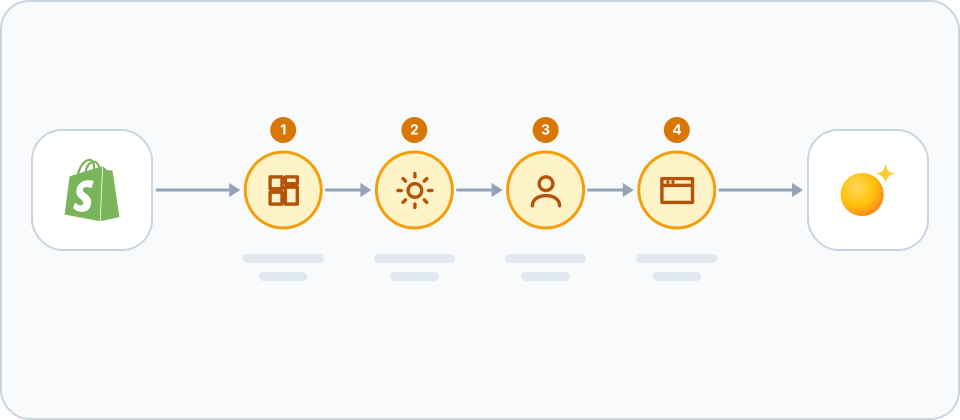
Cosa fa Raysly per il negozio
- Sincronizzazione del catalogo: Raysly legge prodotti, varianti, prezzi, immagini e scorte (sola lettura) e li mantiene aggiornati tramite webhook, così le offerte usano i prezzi del negozio.
- Modulo per l'offerta immediata: l'app block "Raysly offer" inserisce il modulo in qualsiasi pagina scelta e Raysly può creare una pagina dedicata "Get instant offer".
- Lead: ciò che il visitatore inserisce nel modulo arriva nella pipeline Raysly (Leads).
Cosa resta su Shopify
Prodotti, checkout e fatturazione restano su Shopify. Raysly non modifica, non rileva né fattura mai gli ordini Shopify e il mirroring degli ordini non è ancora disponibile.
Gestire il collegamento
Aprire Settings → Integrations e individuare la scheda Shopify. Titolari e amministratori possono vedere lo stato del collegamento, avviare una sincronizzazione e modificare ciò che Raysly fa per il negozio.
- Catalogue sync è attivo per impostazione predefinita. Se disattivato, Raysly interrompe le sincronizzazioni pianificate e via webhook; "Sync now" continua a funzionare.
- Invoicing stays on your shop (opt-in) è disattivato per impostazione predefinita. Attivarlo solo se Shopify è il sistema di riferimento per queste vendite: Raysly non emette quindi ordini, fatture o pagamenti per le offerte accettate e la fatturazione si effettua direttamente su Shopify.
- Se la scheda indica che è necessario ricollegare, fare di nuovo clic su Connect with Shopify per riautorizzare lo stesso collegamento.
Inserire il modulo nel tema
Nell'editor del tema Shopify aggiungere l'app block Raysly offer. Nelle impostazioni del blocco inserire il Raysly host e il Tenant ID (entrambi in Settings → Website widget). Impostazioni facoltative: un codice lingua di due lettere (se vuoto segue il visitatore), l'aspetto del modulo (match my theme, the look saved in my Raysly account oppure the Raysly look) e se mostrare l'informativa cookie Raysly. Il modulo si carica solo se l'indirizzo del negozio è nell'elenco del widget.
Cambiare l'aspetto del modulo
Aprire Settings → Website widget in Raysly e individuare la scheda Look of the form. Le modifiche si applicano al sito Shopify senza reinstallare nulla.
- Look of the form: "Match my website" (il modulo adotta font e colore di accento del sito), "My Raysly look" (il tema salvato in Sites → Branding) oppure "Raysly look".
- Show the Raysly cookie notice: disattivare se il sito chiede già ai visitatori il consenso ai cookie. Il modulo non raccoglie quindi alcun consenso, perciò le analisi di Raysly restano disattivate.
- Pagina "Get instant offer": una pagina dedicata con il solo modulo offerta. I negozi Shopify la ottengono automaticamente; disattivarla qui se non è desiderata.
- Show it in the main menu: disattivato per impostazione predefinita. Attivarlo per aggiungere un link al menu principale e modificare il testo del link (se vuoto vale "Get instant offer").
Privacy e consenso
- Il widget è un modulo Raysly mostrato sulle pagine del negozio. Raccoglie ciò che il visitatore sceglie di inserire per ricevere un'offerta (come i dati di contatto e dell'immobile) e l'indirizzo della pagina in cui si trova.
- Le informative di consenso sono di competenza del negozio: citare il widget Raysly nel banner dei cookie e nell'informativa sulla privacy.
- Se il negozio chiede già ai visitatori il consenso ai cookie, disattivare l'informativa cookie Raysly nell'app block. Il modulo non raccoglie quindi alcun consenso, perciò le analisi di Raysly restano disattivate.
- Raysly gestisce le richieste di privacy che Shopify invia a ogni app (richiesta dati del cliente, cancellazione dati del cliente e cancellazione dati del negozio).
- I lead sono conservati nel proprio account Raysly a disposizione del team. Il titolare del trattamento è il negozio; Raysly li tratta per suo conto in base al relativo accordo sul trattamento dei dati.
Scollegare o rimuovere Raysly
- Per scollegare da Raysly, usare Disconnect sulla scheda Shopify. Raysly rimuove prima i propri webhook. I prodotti importati restano, a meno che non si selezioni "Also permanently remove all synced products".
- Per rimuovere l'app da Shopify, disinstallarla nell'admin di Shopify. Raysly contrassegna quindi il collegamento come revocato e interrompe la sincronizzazione.
Domande frequenti
Ho modificato un prodotto in Shopify. Quando lo vede Raysly?
Le modifiche a prodotti e scorte arrivano a Raysly tramite webhook e avviano una sincronizzazione. È possibile usare anche Sync now sulla scheda Shopify.
Dove posso ottenere ulteriore aiuto?
Ancora bloccati? Scrivere a support@raysly.com indicando la piattaforma, su cosa si è fatto clic e cosa si è visto.