
Usare Raysly con Magento
Come usare il modulo Raysly su Magento: dove compare il modulo offerta, pagina Get instant offer e link nel menu, lead dal checkout con consenso, sincronizzazione prodotti e rimozione.
Ultimo aggiornamento
Questa guida è rivolta agli installatori che hanno installato il modulo Raysly. In caso contrario, iniziare da Installare Raysly su Magento.
Il modulo "Get instant offer" offre ai visitatori un'offerta solare su misura in pochi minuti e ogni richiesta arriva nella pipeline di lead di Raysly, pronta per il follow-up.
Questo connettore è in beta. Raysly continua a emettere offerte e fatture come oggi; l'inoltro della fatturazione resta disattivato finché il connettore è in beta.
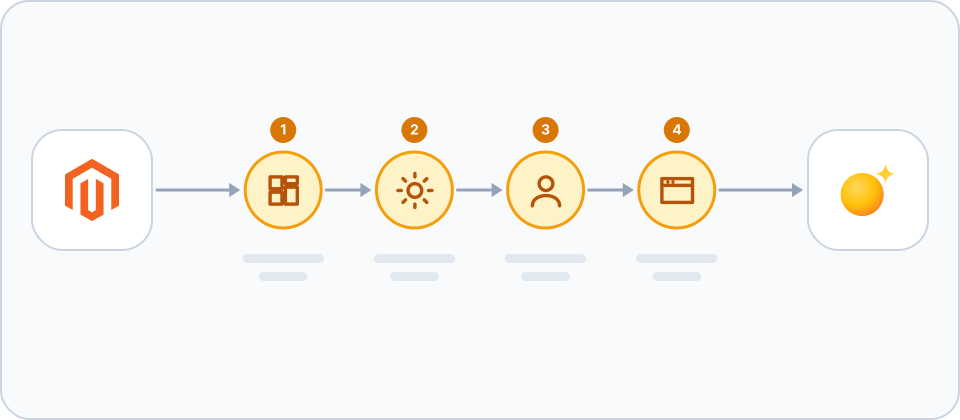
Dove compare il modulo offerta
- Nelle pagine prodotto (l'impostazione "Show on product pages") e nella pagina di successo dell'ordine.
- In una pagina CMS: aggiungere il blocco widget Raysly a qualsiasi pagina CMS.
- Nella pagina "Get instant offer": in Stores → Configuration → Raysly → Instant offer page, Enable the Get instant offer page (attivo per impostazione predefinita) crea una pagina CMS
get-instant-offercon il modulo in layout bare. - Il modulo non mostra prezzi, incentivi o tariffe. Tutti i valori nelle offerte provengono da Raysly.
Il link nel menu
Nelle stesse impostazioni, Add Get instant offer to the main menu è disattivato per impostazione predefinita (per store view). È possibile impostare il Menu link text (testo semplice, fino a 40 caratteri; se vuoto vale "Get instant offer" nella lingua del negozio). I temi che non visualizzano il menu superiore standard (alcuni moduli Hyvä o mega menu) non lo mostrano. La pagina è una sola pagina CMS per tutte le store view, con il titolo nella lingua predefinita del negozio; per altri titoli modificarla in Content → Pages.
Cambiare l'aspetto del modulo
Le impostazioni Raysly nell'admin contengono le impostazioni di aspetto del modulo. Ogni valore viene controllato al salvataggio e di nuovo alla creazione della pagina.
- Look of the form: adattarsi al tema (impostazione predefinita), usare l'aspetto salvato nell'account Raysly oppure l'aspetto Raysly.
- Raysly cookie notice: attiva per impostazione predefinita. Disattivarla se il negozio chiede già ai visitatori il consenso ai cookie; il modulo non raccoglie quindi alcun consenso, perciò le analisi di Raysly restano disattivate.
- Page layout: "bare" (impostazione predefinita) mostra sulla pagina offerta dedicata solo il logo o il nome del negozio, un modo per tornare al negozio e il modulo; "theme" mostra il modulo all'interno del tema. Le pagine prodotto e la conferma d'ordine mantengono sempre il tema.
- Il layout bare si applica solo a una pagina CMS che incorpora il widget. Le pagine prodotto e di successo dell'ordine mantengono sempre il tema.
Inviare a Raysly i lead dal checkout (facoltativo)
La condivisione dei lead è disattivata per impostazione predefinita. In Raysly settings → Lead bridge impostare su Yes Send leads to Raysly e I confirm a lawful basis for sharing. Il consenso del cliente è l'impostazione predefinita: dopo il checkout la pagina di successo mostra il pulsante "Share my details with (your company) to receive a solar offer" e non viene inviato nulla se il cliente non fa clic. In alternativa scegliere Product categories per inviare gli ordini che contengono un prodotto delle categorie scelte. Finché non si conferma una base giuridica per la condivisione, non viene inviato nulla. I lead arrivano nel proprio account Raysly e il titolare del trattamento è il negozio: Raysly li tratta per suo conto, solo su sue istruzioni, in base al relativo accordo sul trattamento dei dati.
- Cosa viene inviato: nome, e-mail, telefono, indirizzo di fatturazione, azienda, lingua, l'indirizzo del negozio e il numero d'ordine come riferimento.
- Cosa non viene mai inviato: dati di pagamento, righe d'ordine, totali e commenti.
- Un lead per ordine, quindi ricaricamenti e nuovi tentativi non creano mai duplicati. Il checkout non attende mai Raysly.
Collegare i prodotti
Il pulsante Sync my products to Raysly crea nel negozio un'integrazione in sola lettura e consegna a Raysly il relativo access token. Raysly legge i prodotti tramite la REST API del negozio. Vengono condivisi solo i prodotti: mai ordini o clienti. L'accesso può essere revocato in qualsiasi momento in System → Extensions → Integrations.
Se il pulsante segnala che la sincronizzazione dei prodotti non è ancora disponibile per l'account, non è stato modificato nulla.
Scollegare o rimuovere Raysly
- Disconnect revoca la chiave in Raysly e la elimina dal negozio.
- I lead già inviati restano nel proprio account Raysly.
Domande frequenti
Perché un cliente non è diventato un lead?
I lead vengono inviati solo quando la condivisione è attiva, la base giuridica è confermata e il cliente ha fatto clic sul pulsante di condivisione oppure ha acquistato da una categoria scelta. Se manca una di queste condizioni, non viene inviato nulla.
Dove posso ottenere ulteriore aiuto?
Ancora bloccati? Scrivere a support@raysly.com indicando la piattaforma, su cosa si è fatto clic e cosa si è visto.