
Utiliser Raysly avec OpenCart
Utiliser l'extension Raysly dans OpenCart : où apparaît le formulaire d'offre, page et lien de menu Get instant offer, leads du paiement avec consentement, synchronisation des produits et suppression.
Dernière mise à jour
Ce guide s'adresse aux installateurs qui ont installé l'extension Raysly. Si ce n'est pas le cas, commencez par Installer Raysly sur OpenCart.
Le formulaire "Get instant offer" donne à vos visiteurs une offre solaire personnalisée en quelques minutes, et chaque demande arrive dans votre pipeline de leads Raysly, prête à être suivie.
Ce connecteur est en version bêta. Raysly continue d'émettre les offres et les factures comme aujourd'hui ; la transmission de la facturation reste désactivée tant que le connecteur est en bêta.
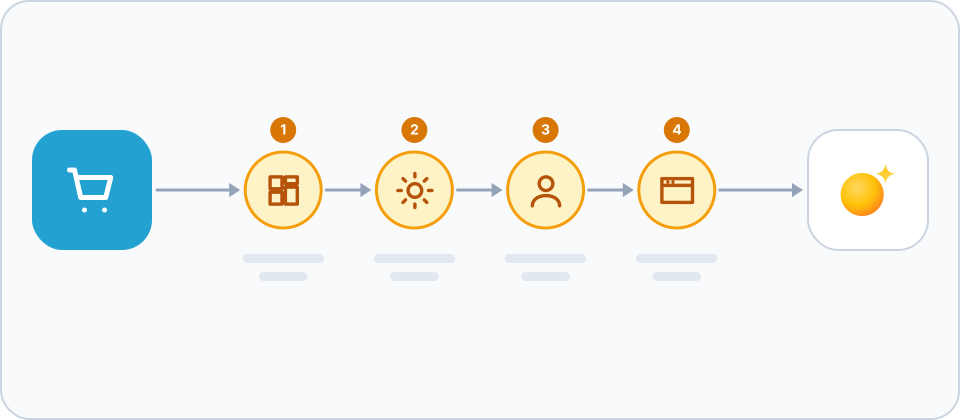
Où apparaît le formulaire d'offre
- Sur les pages produit (le paramètre "Show on product pages") et sur la page de succès du paiement.
- À n'importe quelle position de mise en page où vous ajoutez le module Raysly (Design → Layouts).
- Sur une page d'information "Get instant offer" : l'installation crée une page d'information activée avec le mot-clé SEO
get-instant-offer, qui affiche le formulaire. Elle n'est créée que si ce mot-clé est libre. - Le formulaire n'affiche lui-même aucun prix, aucune subvention ni aucun tarif. Tous les chiffres des offres proviennent de Raysly.
Le lien de menu
Un lien de menu "Get instant offer" est désactivé par défaut. Lorsqu'il est activé (et que l'option de page l'est aussi), il est ajouté au moment de l'affichage de votre menu et n'est jamais écrit dans les données de votre menu : le désactiver le supprime donc immédiatement. Vous pouvez définir le texte du lien (jusqu'à 40 caractères ; vide = "Get instant offer" dans la langue du visiteur). Les thèmes qui n'affichent pas les catégories dans leur modèle de menu ne l'afficheront pas.
Modifier l'apparence du formulaire
Extensions → Modules → Raysly contient les paramètres d'apparence du formulaire. Chaque valeur est vérifiée lors de l'enregistrement, puis de nouveau lors de la construction de la page.
- Look of the form : s'adapter à votre thème (par défaut), utiliser l'apparence enregistrée dans votre compte Raysly, ou l'apparence Raysly.
- Raysly cookie notice : activé par défaut. Désactivez-le si votre boutique demande déjà aux visiteurs leur consentement aux cookies ; le formulaire ne recueille alors aucun consentement, et les statistiques Raysly restent désactivées.
- Page layout : "bare" (par défaut) affiche uniquement votre logo ou le nom de la boutique, un moyen de retourner à la boutique et le formulaire sur la page d'offre dédiée ; "theme" affiche le formulaire à l'intérieur de votre thème. Les pages produit et la confirmation de commande conservent toujours votre thème.
- La mise en page bare s'applique aux pages d'information qui contiennent le module de mise en page Raysly. Les pages produit et de succès du paiement conservent toujours votre thème.
Envoyer les leads du paiement à Raysly (facultatif)
Le partage de leads est désactivé par défaut. Sur la page de paramètres Raysly, cochez Lawful basis, puis Send opted-in checkout customers to my Raysly account as leads. Le paiement affiche alors une case non cochée "Share my details with (your company) to receive a solar offer". Tant que vous n'avez pas confirmé de base légale pour le partage, rien n'est envoyé. Les leads arrivent dans votre propre compte Raysly, et vous êtes le responsable du traitement : Raysly les traite pour votre compte, uniquement sur vos instructions, conformément à son accord de traitement des données.
- Ce qui est envoyé : nom, e-mail, téléphone, adresse, société, langue, adresse de votre boutique et numéro de commande comme référence. Seuls les clients qui ont coché la case sont envoyés.
- Ce qui n'est jamais envoyé : mode de paiement ou données de carte, lignes de commande, totaux, adresse IP, user agent et le commentaire du client.
- Un lead par commande : les rechargements et les nouvelles tentatives ne créent donc jamais de doublon. Le paiement n'attend jamais Raysly.
Lier vos produits
Le bouton Sync my products to Raysly de la carte Products crée dans votre boutique un identifiant de clé et un secret partagé, et les envoie une seule fois à Raysly. Raysly lit ensuite vos produits (nom, description, prix, stock, images) via un flux en lecture seule que seul Raysly peut ouvrir, afin que vous n'ayez pas à les ressaisir. Il ne lit jamais les commandes, les clients ni les adresses. Déconnecter la boutique désactive le flux.
Si votre formule Raysly n'inclut pas de boutique connectée supplémentaire, le bouton l'indique ; déconnectez une boutique que vous n'utilisez plus ou passez à une formule supérieure.
Déconnecter ou supprimer Raysly
- Disconnect sur la page de paramètres Raysly révoque la clé dans Raysly, la supprime de la boutique et désactive le flux de produits.
- Désinstallez d'abord le module, puis le paquet depuis Extensions → Installer.
- Les leads déjà envoyés restent dans votre compte Raysly.
Questions fréquentes
Pourquoi un client n'est-il pas devenu un lead ?
Les leads ne sont envoyés que si le partage est activé, si la base légale est cochée et si le client a coché la case pour cette commande. Si l'une de ces conditions manque, rien n'est envoyé.
Où obtenir de l'aide supplémentaire ?
Vous êtes bloqué ? Écrivez à support@raysly.com en indiquant la plateforme, sur quoi vous avez cliqué et ce que vous avez vu.